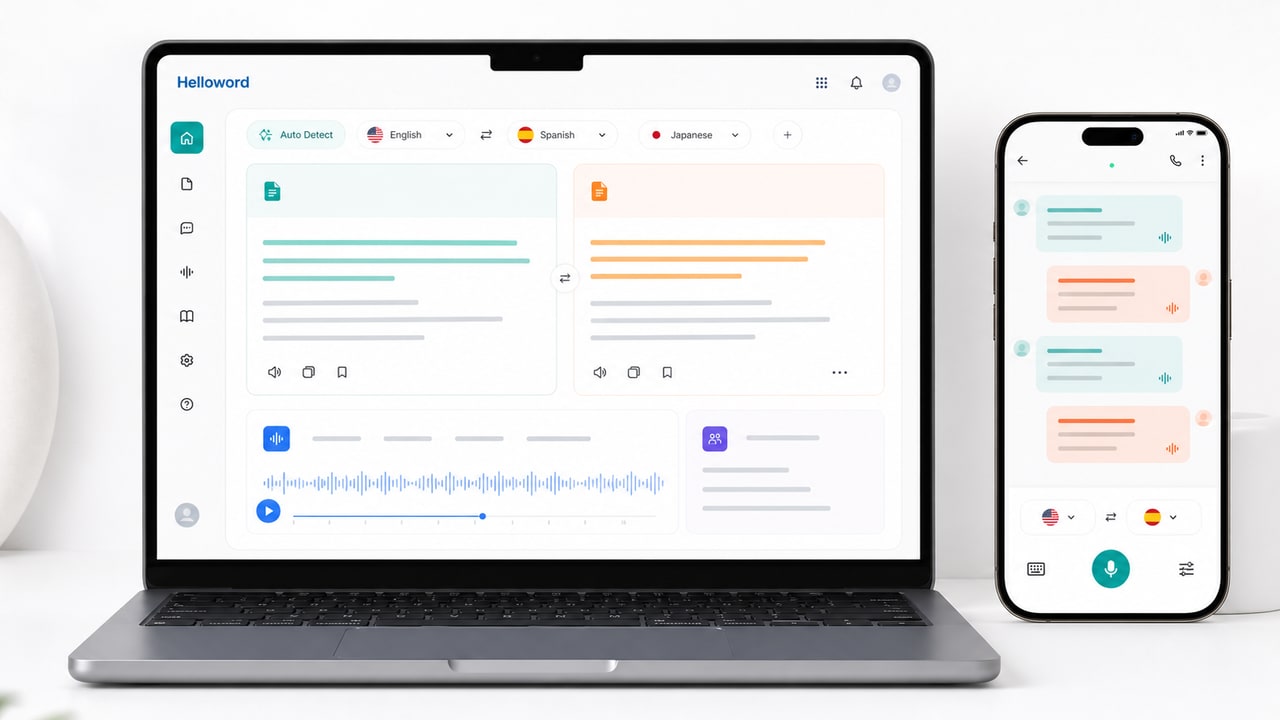
确认会议字幕功能的适用环境与权限
在查阅 guides/helloword meeting caption checklist 相关说明时,首要任务是核对当前使用的 Helloword 客户端版本及会议类型是否在官方支持的范围内。版本过旧或处于不支持的会议模式可能会导致字幕选项无法在界面中正常显示。
请逐一检查当前环境:核对当前安装的客户端是否为官方最新版本;检查当前会议类型是否属于支持字幕生成的标准会议模式。若相关条件存在不确定性,建议前往官方页面进行版本核对,避免因环境不匹配而影响后续操作。
- 确认当前 Helloword 客户端版本是否为官方最新版。
- 核对会议类型是否属于支持字幕生成的会议模式(如在线会议或录制回放)。
- 若版本或会议模式不符合,应暂缓操作并查阅官方版本说明。
执行字幕功能开启的标准操作步骤
当确认环境与版本无误后,可按照标准流程在 Helloword 界面中寻找并启用会议字幕功能。在此阶段,建议保持网络连接稳定,以确保字幕识别与生成的连贯性。
在实际操作中,请注意定位会议控制面板中的字幕开关,并根据需要设置语言识别偏好。如果界面中未出现预期选项,切勿随意猜测路径,应当对照官方说明文档进行逐步排查。
- 在会议控制面板中定位并点击字幕开关。
- 设置正确的语言识别偏好以确保字幕准确性。
- 避免在网络连接不稳定的情况下开启,以免导致字幕延迟或生成失败。
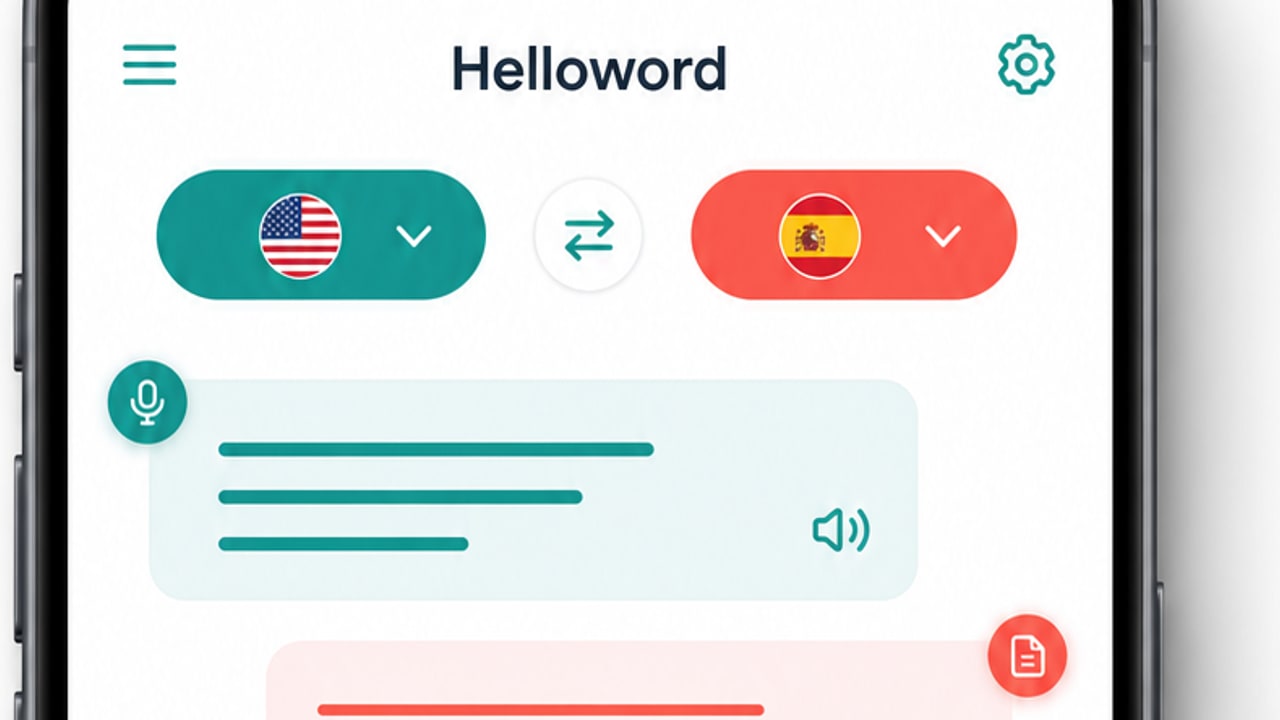
验证字幕显示效果与导出设置的准确性
开启字幕功能后,需要对实际显示效果及后续记录保存进行验证。观察会议界面底部是否实时生成字幕文本,并检查会议设置中关于字幕记录的保存路径是否已经正确配置。
如果在会议结束后无法获取记录文件,通常是因为未在会前指定保存路径。建议在每次会议开始前进行一次简短的配置检查,确保各项参数符合预期。
- 观察会议界面底部是否出现实时字幕文本。
- 检查会议设置中关于字幕记录的保存路径是否已正确配置。
- 若未在会议前设置保存路径,请记录该现象并在会后进行补充核对。