
界定比较范围:哪些信息能用来判断 Mac 支持
在回答“Helloword 支持 Mac 吗”这一问题时,首要任务是明确信息的可信度边界。许多用户习惯于通过搜索引擎结果中的第三方软件下载站、技术论坛截图或旧版本的评测文章来判断软件兼容性。然而,这些渠道的信息往往存在滞后性,甚至可能包含被篡改的安装包链接。因此,判断 Helloword 是否支持 Mac 的主要可靠依据,应当是 Helloword 的官方公开页面。
官方页面通常会提供最准确的系统环境要求、最新版本号以及针对特定操作系统的安装说明。如果官方页面未明确列出 Mac 版本的支持信息,或者相关入口缺失,则应视为“未核实”状态,而不是推断其“默认支持”或“即将支持”。这种严谨的态度有助于避免因安装不兼容版本而导致的系统冲突或数据丢失风险。
此外,需要注意的是,Helloword 翻译软件公开页面主要介绍其多语言智能翻译能力,并面向跨境沟通和翻译使用场景。这意味着其功能设计可能更侧重于特定的工作流,而非通用的系统工具。因此,在评估 Mac 支持时,不仅要看能否安装,还要看核心功能是否在 Mac 环境下完整可用。
- 只以 Helloword 官方页面(来源资料。
- 忽略第三方下载站、论坛帖子或非官方博客中的兼容性声明。
- 若官方未明确说明,标记为“未核实”,不进行猜测性安装。
核对官方来源:从 helloword.com.cn 获取版本与系统要求
确认 Mac 支持的第一步是访问 Helloword 的官方网站 来源资料。在首页或下载中心,用户应仔细查找是否有针对 macOS 系统的下载入口。通常,官方会提供 Windows、macOS 以及移动端的独立安装包或通用安装器。如果在页面上仅看到 Windows 或 Android/iOS 的选项,而没有 macOS 的相关链接,这可能意味着当前版本尚未正式支持 Mac,或者 Mac 版本处于内测阶段未公开分发。
在找到下载入口后,务必记录页面中显示的具体版本号以及任何附带的系统要求说明。例如,官方可能会注明“支持 macOS 10.15 及以上版本”或“仅支持 Apple Silicon 芯片”。这些细节对于后续的安装准备至关重要。如果页面信息模糊,建议通过官方提供的联系方式或常见问题页面进一步咨询,而不是依赖网络上的过时教程。
值得注意的是,Helloword 的功能涵盖实时对话翻译、文档翻译、拍照翻译等。在官方页面上,不同端的功能介绍可能存在差异。用户需要确认 Mac 版本是否包含了所需的核心功能模块,例如离线语言包的支持情况,这直接影响在无网络环境下的使用体验。
- 访问 来源资料 检查是否存在 macOS 下载选项。
- 记录官方标注的版本号、最低 macOS 版本要求及处理器架构限制。
- 确认 Mac 版本是否包含所需的核心功能,如离线包或文档翻译。
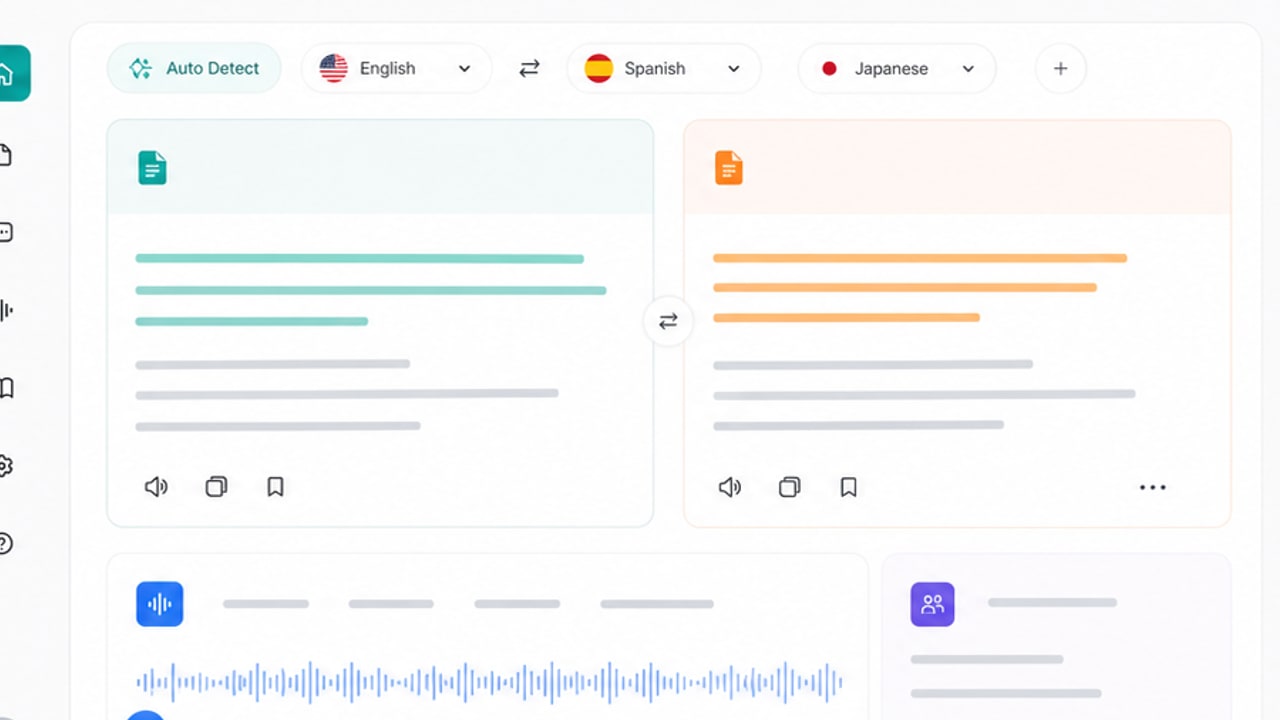
检查 Mac 系统版本与硬件条件是否满足安装前提
在确认官方提供 Mac 版本后,下一步是检查本地 Mac 的系统环境是否满足安装前提。用户可以通过点击屏幕左上角的苹果图标,选择“关于本机”来查看当前的 macOS 版本、处理器类型(Intel 或 Apple Silicon)以及内存大小。将这些信息与官方页面列出的系统要求进行逐项对照。
如果本地 macOS 版本低于官方要求的最低版本,直接安装可能会导致软件无法启动或运行不稳定。此时,用户应考虑升级操作系统至推荐版本。同时,处理器架构也是一个关键因素。随着 Apple 向 Apple Silicon 芯片过渡,部分旧版软件可能需要通过 Rosetta 2 转译运行,而新版本可能已原生支持 ARM 架构。确认这一点可以避免性能损耗和兼容性问题。
此外,还需检查磁盘空间和内存资源。虽然翻译软件通常占用资源较少,但如果涉及大型文档翻译或离线语言包的加载,足够的存储空间和内存是保证流畅体验的基础。若硬件条件不满足官方给出的最低条件,应停止安装流程,先处理系统升级或设备更换,以免浪费时间和增加系统负担。
- 在 Mac 上查看当前 macOS 版本、处理器类型及内存配置。
- 将本地配置与官方说明中的系统要求逐一比对,确保不低于最低标准。
- 确认磁盘空间充足,特别是计划使用离线语言包时。
区分功能可用性:实时对话、文档、拍照与离线包在 Mac 上的差异
即使 Helloword 支持在 Mac 上安装,也不代表所有功能都与 Windows 或移动端完全一致。用户需要逐项核对实时对话翻译、文档翻译、拍照翻译、离线语言包及团队术语库在 Mac 端的具体支持情况。例如,拍照翻译功能依赖于摄像头硬件,虽然 Mac 内置摄像头,但软件界面和操作逻辑可能与手机端不同,需确认 Mac 客户端是否集成了该功能模块。
离线语言包的使用场景在 Mac 上可能更为常见,特别是在出差或网络受限的环境中。用户应确认 Mac 版本是否允许下载和管理离线包,以及支持的语言种类是否与在线版本一致。如果官方未明确说明 Mac 端支持离线功能,则不应将其作为选择 Mac 版的主要理由,而应考虑使用其他已确认支持该功能的设备。
团队术语库功能通常涉及云端同步和本地缓存,需确认 Mac 客户端是否支持账户登录及数据同步。对于依赖特定硬件接口或操作系统底层 API 的功能,Mac 端的实现方式可能与 Windows 存在差异。因此,避免将其他端的功能体验直接套用到 Mac 端,是确保预期管理准确的关键。
- 逐项核对实时对话、文档、拍照、离线包及术语库在 Mac 端的可用性。
- 对每项功能标注“官方已说明支持”、“未说明”或“仅限其他端”。
- 特别注意离线语言包和拍照翻译在 Mac 环境下的具体实现方式。

识别不适合场景:哪些使用需求不应依赖 Mac 版 Helloword
在某些特定场景下,即使 Helloword 支持 Mac,也可能不是合适选择。例如,如果用户需要在无网络环境下高频使用离线语言包,但官方未明确 Mac 端支持离线功能,或者支持的语种有限,那么强行在 Mac 上使用可能会导致工作中断。此时,应转向已确认支持离线功能的移动端或其他设备。
另一个不适合的场景是依赖特定硬件能力的翻译需求。虽然 Mac 具备摄像头,但如果 Helloword 的拍照翻译功能主要针对手机端的竖屏拍摄和即时 AR 叠加优化,那么在 Mac 上的体验可能大打折扣,甚至无法正常使用。在这种情况下,用户应继续使用手机端进行拍照翻译,而仅在 Mac 上进行文档或文本的后期处理。
此外,如果用户的核心需求是高度集成的团队术语库协作,而 Mac 客户端在同步速度或功能完整性上不如桌面端 Windows 版本,那么对于团队协作紧密的用户来说,可能需要权衡是否切换设备或使用网页版(如果提供)。识别这些不适合的场景,有助于用户合理分配工作任务,避免因工具限制而影响效率。
- 若核心需求(如离线包、拍照翻译)在 Mac 端未被官方明确支持,应避免依赖。
- 对于依赖特定硬件交互的功能,优先考虑移动端或其他专用设备。
- 在团队协作场景中,对比 Mac 端与其他端的数据同步能力和功能完整性。
确认安装路径与后续核对:从官方来源获取安装包并复核结果
在完成上述所有核对步骤并确认 Helloword 支持 Mac 且满足自身需求后,用户应从官方来源获取安装包。务必仅从 来源资料 下载,严禁使用第三方托管站点、网盘镜像或论坛附件。非官方来源的安装包可能被植入恶意代码、广告插件或版本过旧,存在严重的安全隐患。
下载安装包后,按照 Mac 系统的标准流程进行安装。安装完成后,首次启动软件时,应再次核对软件内部显示的版本号是否与官方页面一致。同时,尝试运行几个核心功能,如简单的文本翻译或文档导入,以验证软件运行是否稳定。如果发现版本不符、功能缺失或运行异常,应立即停止使用,卸载软件,并重新从官方来源获取最新安装包。
本站不托管任何 Helloword 安装包,仅提供基于官方信息的核对指南和下载准备建议。通过遵循这一严谨的流程,用户可以最大限度地确保软件的安全性、兼容性和功能性,从而在 Mac 上获得顺畅的翻译体验。如有更多疑问,可参考 Helloword 常见问题页面获取进一步帮助。
- 仅从 来源资料 下载官方安装包,拒绝第三方来源。
- 安装后核对版本号及核心功能,确保与官方说明一致。
- 如遇异常,立即停止使用并重新从官方渠道获取,确保安全。