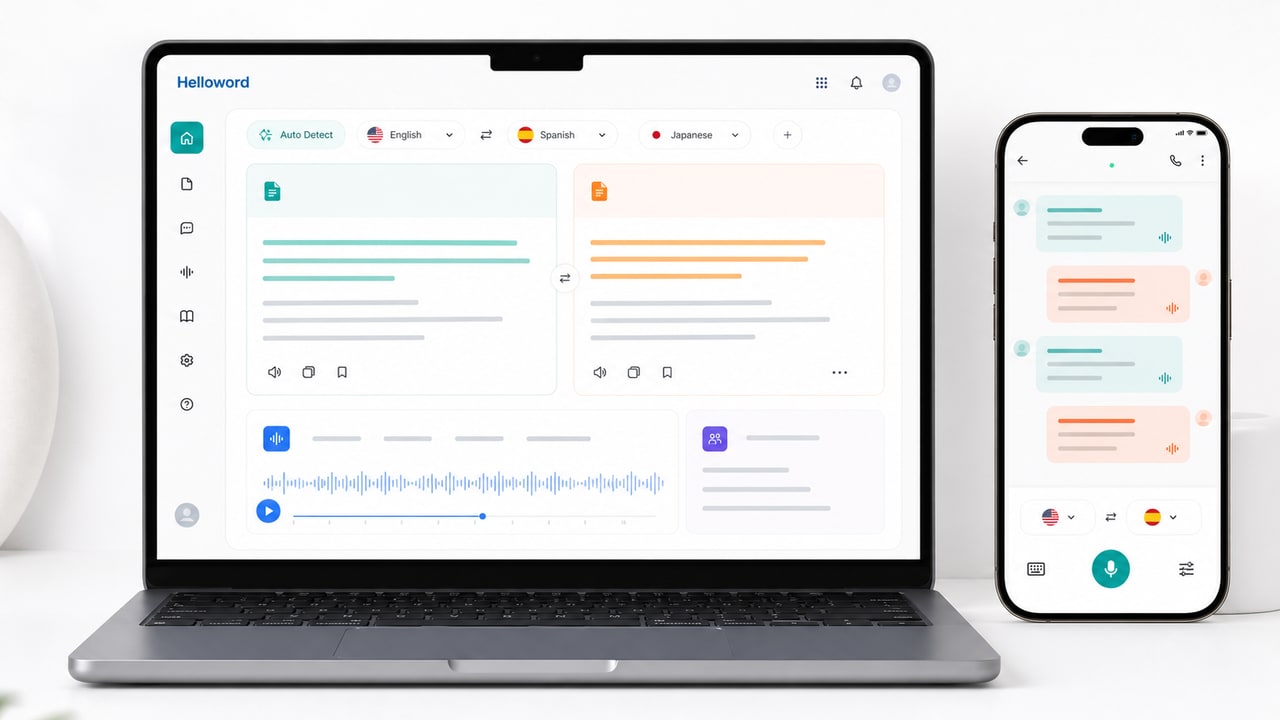
会议字幕未显示或翻译异常的常见表现
在跨境会议或远程协作中,若发现 Helloword 字幕面板空白、翻译输出延迟、语言识别错误,或会议软件未接收到字幕流,通常表明字幕设置链路存在中断。此类症状多发生在首次配置、系统更新或网络环境切换后。
导致字幕设置失效的潜在原因
字幕功能依赖完整的音频捕获与翻译引擎协同。常见原因包括:系统未授予麦克风或音频捕获权限、实时对话翻译模块未激活、会议音频输出未正确路由至翻译工具,或云端服务因网络波动中断且未启用本地备用方案。
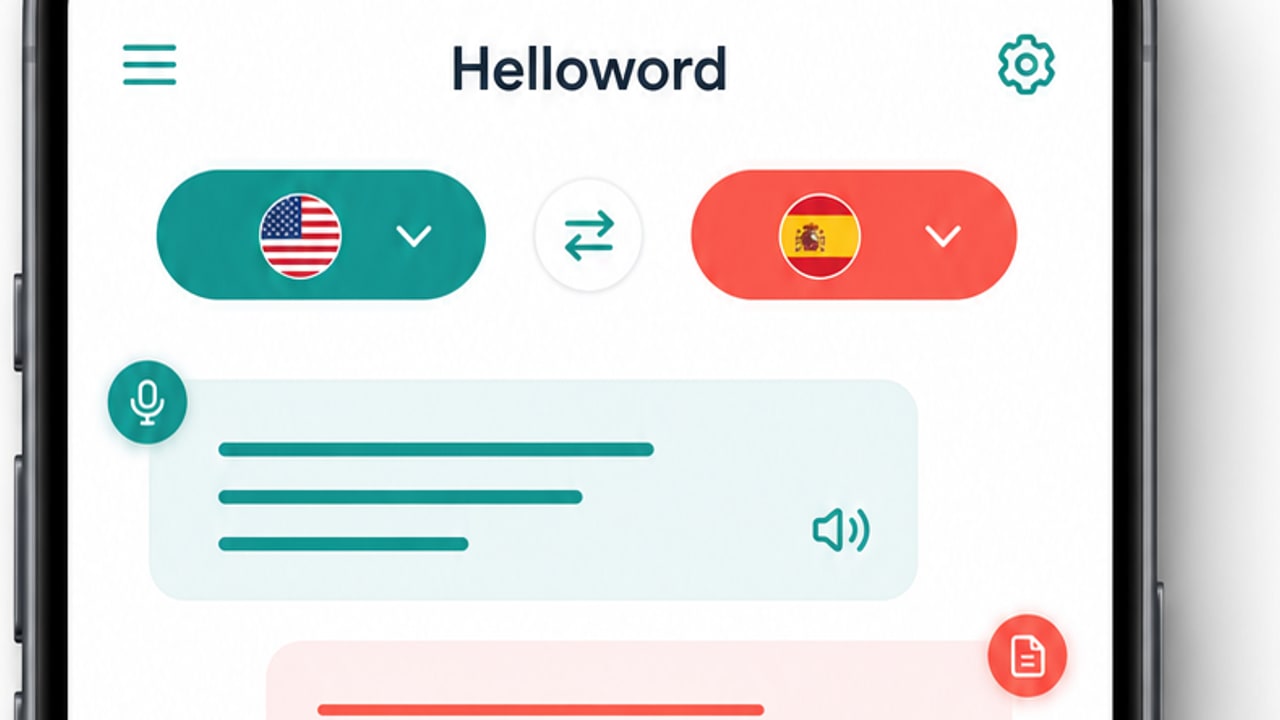
逐项排查音频与翻译权限
在尝试修复前,需按顺序验证基础配置。首先检查操作系统是否允许 Helloword 访问麦克风与音频输入。其次,确认会议软件的音频输出设备已指向翻译工具可捕获的通道。最后,核对当前使用的语言对是否在支持范围内,并验证网络连接状态。
- 检查系统隐私设置中的麦克风授权状态
- 确认会议软件音频输出设备与翻译工具输入源匹配
- 验证当前网络延迟或防火墙是否拦截音频流
恢复会议字幕与实时翻译的操作步骤
完成权限核对后,按以下步骤重置字幕链路。启动软件并进入实时对话翻译模块,在设置面板中指定源语言与目标语言。开启会议字幕或实时转写开关,根据屏幕布局调整字幕显示位置与透明度。若处于弱网环境,建议提前下载对应离线语言包以保障基础转写。测试麦克风输入,确认字幕实时生成并同步至会议窗口。
- 进入实时对话翻译模块并配置语言对
- 开启字幕开关并调整显示参数
- 下载离线语言包应对网络波动
- 进行音频输入测试验证同步状态
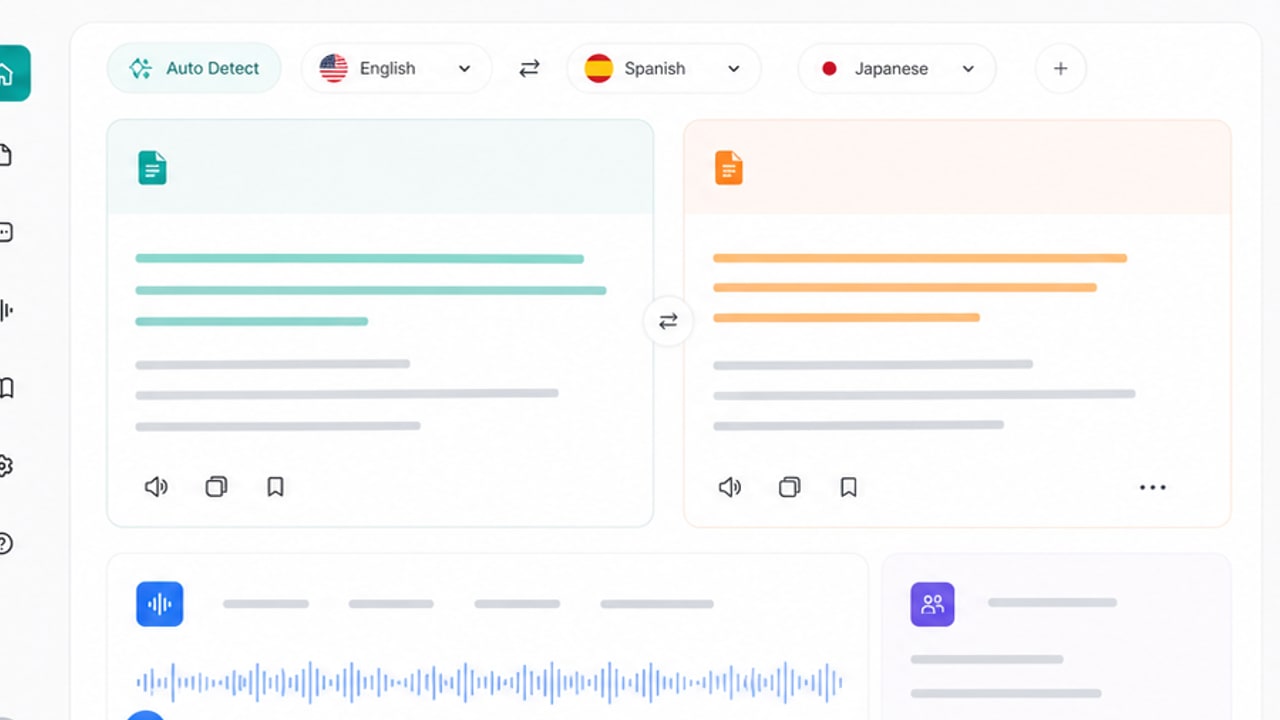
仍无法解决时的升级处理方案
若完成上述步骤后字幕仍异常,需进入升级排查阶段。记录异常发生的具体时间、会议软件版本及复现步骤。核对当前 Helloword 版本是否为最新,旧版本可能存在音频路由兼容性限制。检查系统安全软件是否误拦截翻译进程。如问题持续,建议通过官方渠道提交诊断日志以获取针对性支持。
- 记录异常日志与完整复现路径
- 核对并升级至最新软件版本
- 排查安全软件或防火墙拦截规则
- 通过官方支持渠道提交工单
延伸参考与官方资源指引
Helloword 翻译软件公开页面介绍多语言智能翻译能力,相关公开页面面向跨境沟通和翻译使用场景。完成会议字幕设置后,建议结合团队术语库功能优化专业词汇识别准确率。如需获取最新安装包或核对版本说明,请前往 helloword.com.cn 确认官方来源。
- 访问官方来源核对当前版本与安装说明
- 配置团队术语库提升专业会议翻译准确度
- 参考官方跨境沟通场景指南优化工作流