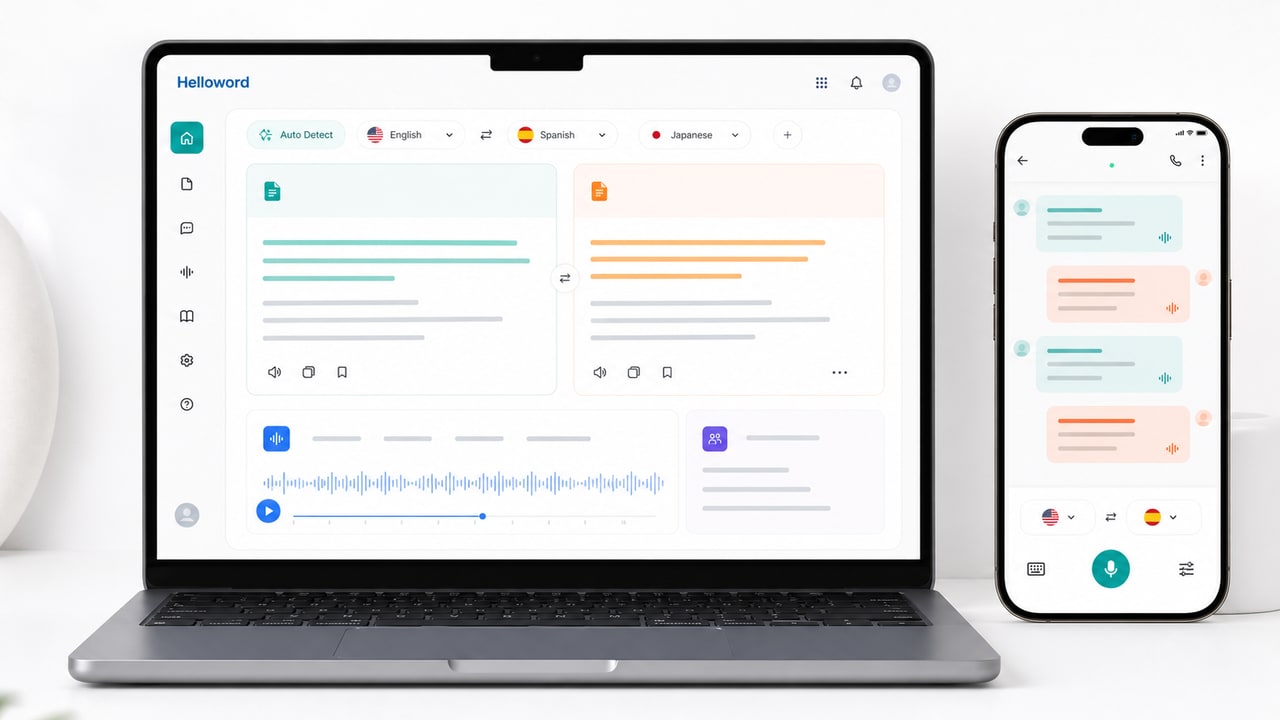
会议字幕设置 的使用边界
在补充 Helloword 的发布内容时,先把场景边界讲清楚:这篇文章只围绕官方公开入口、客户端设置和上线前核对,不提供安装包镜像,也不替代官方公告。读者应先确认自己使用的是个人设备、团队设备还是临时测试设备,再决定是否继续配置。
- 确认设备归属与使用场景
- 保留官方页面作为版本来源
- 避免从不明网盘或二次分发站下载安装
官方下载与版本核对
所有下载或配置动作都应回到官方来源:helloword.com.cn。如果页面出现多个平台入口,先核对域名、证书、版本说明和发布日期,再进入下一步。对团队环境,建议由管理员记录版本号,避免成员使用不同来源造成排障困难。
- 核对浏览器地址栏域名
- 记录客户端版本和发布时间
- 保留官方帮助页面链接
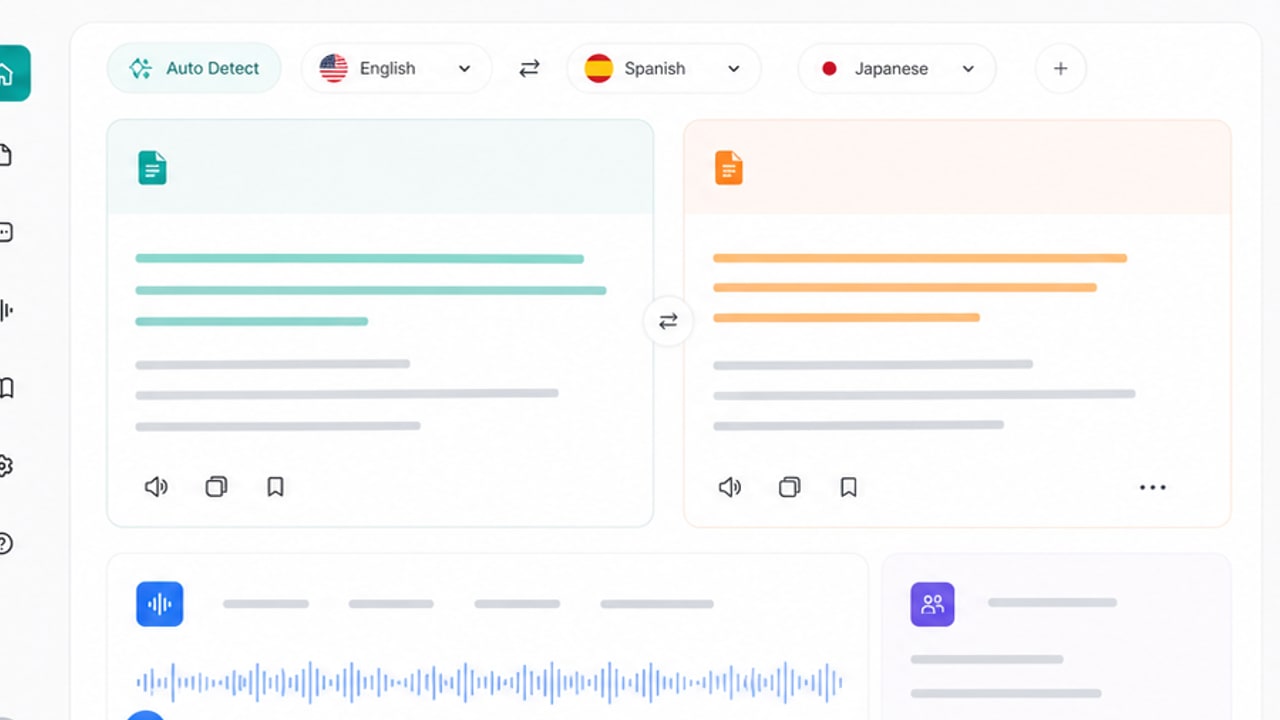
安装前的权限准备
Helloword 的实际体验往往受系统权限影响。安装前应检查网络、通知、麦克风、文件访问或存储权限是否与使用场景匹配。若只需要阅读或文字输入,不应提前授予与场景无关的高权限。
- 按场景最小化授权
- 把权限变更写入团队交接记录
- 异常时先回滚最近一次权限调整
首次启动后的验证步骤
完成安装或设置后,不要直接进入正式使用。建议先用测试账号或非敏感内容验证登录、同步、通知、语言或通话相关功能,确认基础路径可用后再迁移到正式工作流。
- 使用测试内容完成首轮验证
- 检查通知和同步是否稳定
- 记录失败截图和复现步骤
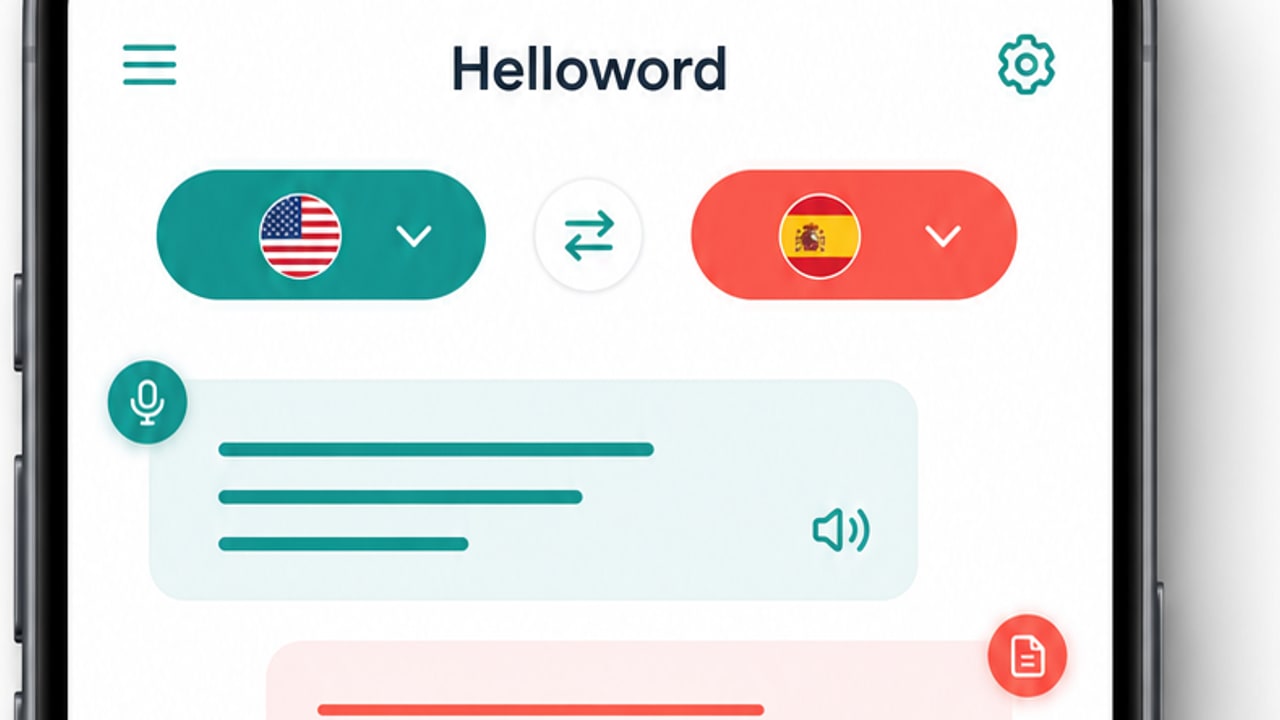
常见异常的排查顺序
如果 会议字幕设置 过程中出现异常,优先排查网络、版本、权限和账号状态。不要同时修改多个变量;一次只改一个设置,观察结果后再继续。这样可以减少误判,也方便向官方支持或团队管理员说明问题。
- 先查网络与版本
- 再查系统权限
- 最后检查账号和组织策略
下一步与相关页面
如果读者还没有完成下载准备,可以先阅读 会议字幕功能说明;如果已经进入配置阶段,则把本文清单作为发布前核对表使用。本站保持独立说明,只指向官方来源,不托管第三方安装文件。
- 优先访问官方来源
- 把清单用于团队上线前复核
- 发现页面变化时重新核对官方说明