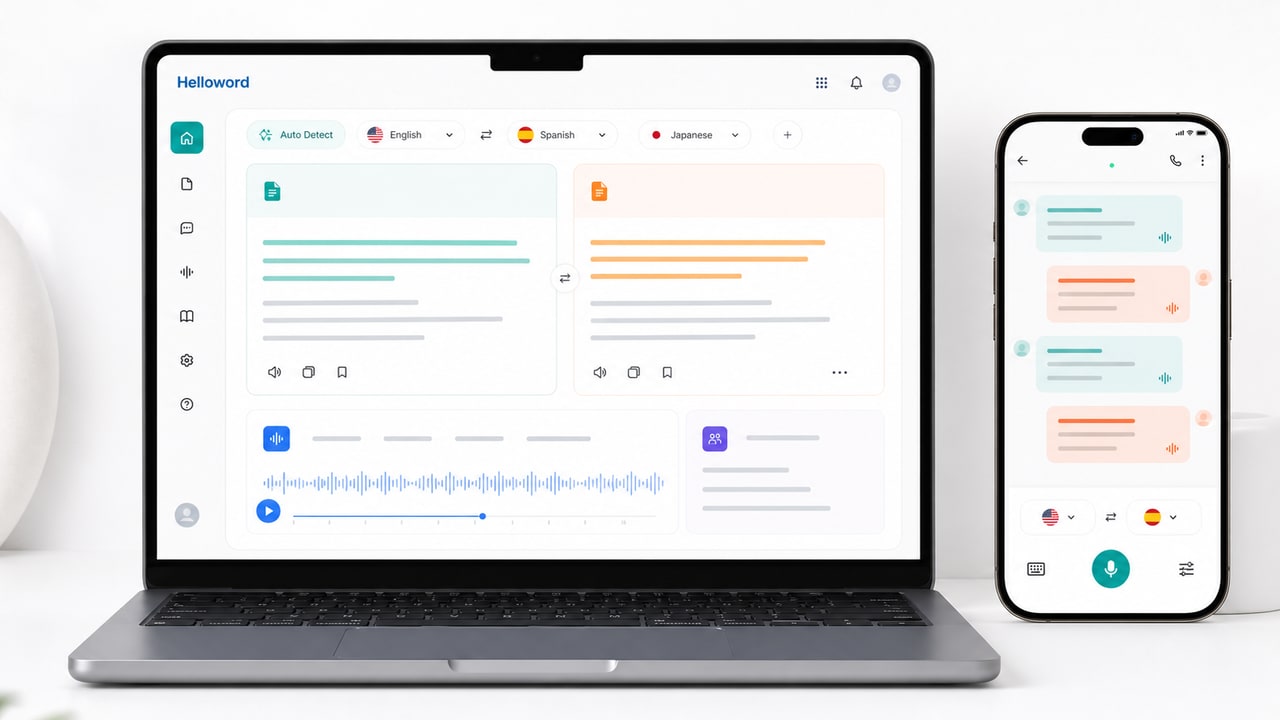
先确认 Helloword 官方入口和设备平台
搜索 helloword download 时,第一步不是急着点击下载按钮,而是确认当前访问的入口是否指向 Helloword 官方来源。本站只整理安装前准备和使用检查,不托管安装包;真正下载前,应回到官方页面核对产品名称、适用平台和版本说明。
如果团队需要同时在手机端和桌面端使用,建议先列出设备清单,包括 Android、iOS、Windows 或 macOS,以及每台设备需要承担的翻译任务。这样可以避免同一套安装流程套用到所有终端,也方便后续排查权限和语言包问题。
- 先确认官方来源,再进入安装流程
- 按手机端、桌面端分别准备设备清单
- 把下载、安装、试译拆成三个独立步骤
按翻译场景选择语音、拍照或文档流程
Helloword 资料页围绕实时语音翻译、拍照翻译、文档翻译和跨境沟通场景整理内容。下载前可以先判断自己最常用的入口:会议沟通更依赖麦克风和实时字幕,旅行现场更常用拍照识别,学习或办公资料则更需要文档翻译和复核。
场景不同,安装后的验证方法也不同。语音翻译可以用一两句短句测试识别方向,拍照翻译可以用菜单、票据或路牌测试识别稳定性,文档翻译则应准备一份包含专有名词的小样本,确认译文是否需要配合人工复核。
- 会议和对话先测麦克风与语言方向
- 图片文字先测拍照识别是否稳定
- 文档资料先测术语和格式是否便于复核
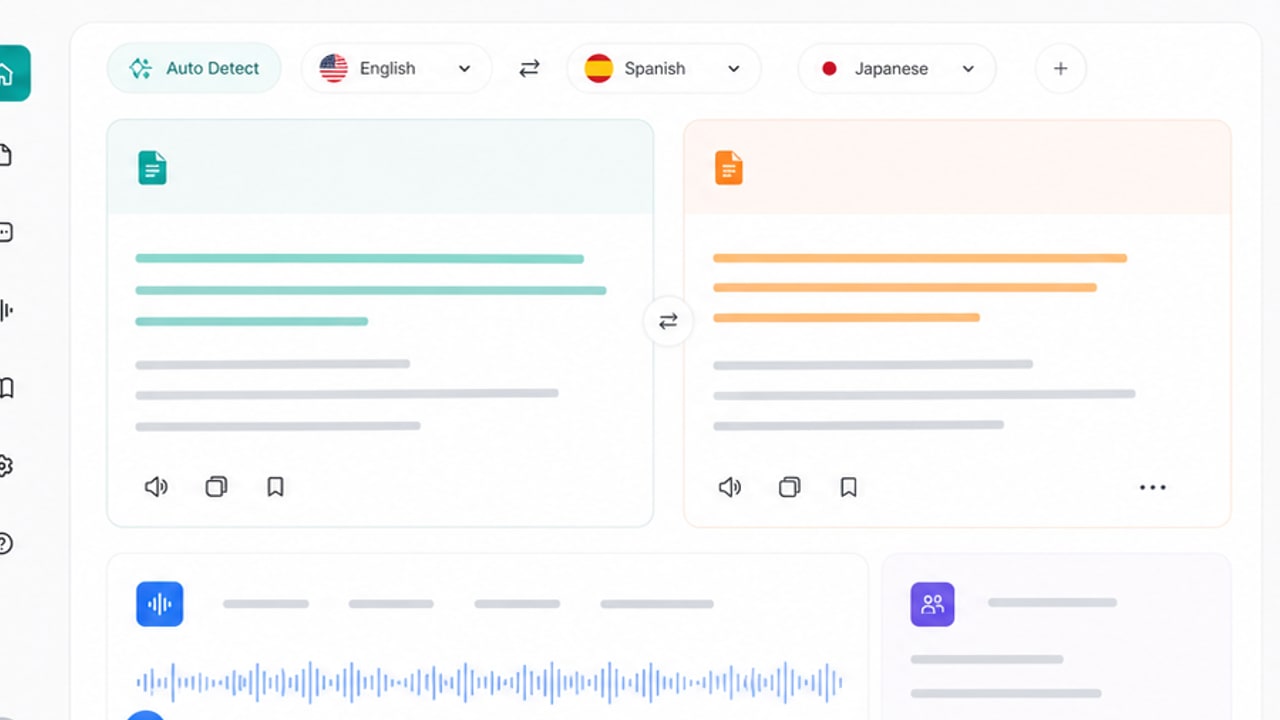
手机端与桌面端安装前的权限准备
手机端使用 Helloword 时,通常会涉及麦克风、相机、文件访问和通知等权限。安装后不要一次性忽略所有系统提示,应根据实际功能逐项开启:语音翻译需要麦克风,拍照翻译需要相机,文档翻译需要文件读取,旅行场景还可能需要保存常用短句。
桌面端更适合处理文档、网页资料、会议字幕和术语整理。安装前建议确认系统版本、浏览器或文件管理权限是否会影响资料导入,并预留一个固定位置保存测试文件、翻译历史和待复核内容。权限准备越清晰,后续遇到无法识别或无法导入时越容易定位。
- 按功能开启权限,不盲目全开或全关
- 桌面端准备测试文档和复核目录
- 安装后先跑一遍短任务验证
离线语言包和弱网使用前的检查
Helloword 资料中包含离线语言包相关准备。若使用场景涉及出行、展会、海外拜访或弱网环境,建议在出发前确认常用语言方向,并提前完成离线包准备。准备完成后,可以临时关闭网络,用短句或常用表达测试是否能满足基础沟通。
离线能力适合降低临时断网风险,但不要把它当作所有场景的替代方案。涉及长文档、专业术语或会议纪要时,仍建议在网络恢复后进行二次复核,并把容易误译的地名、产品名或行业词记录下来,方便下一次使用前补充到术语资料里。
- 出发前准备高频语言方向
- 断网测试短句,不只看安装是否完成
- 弱网场景保留人工复核步骤
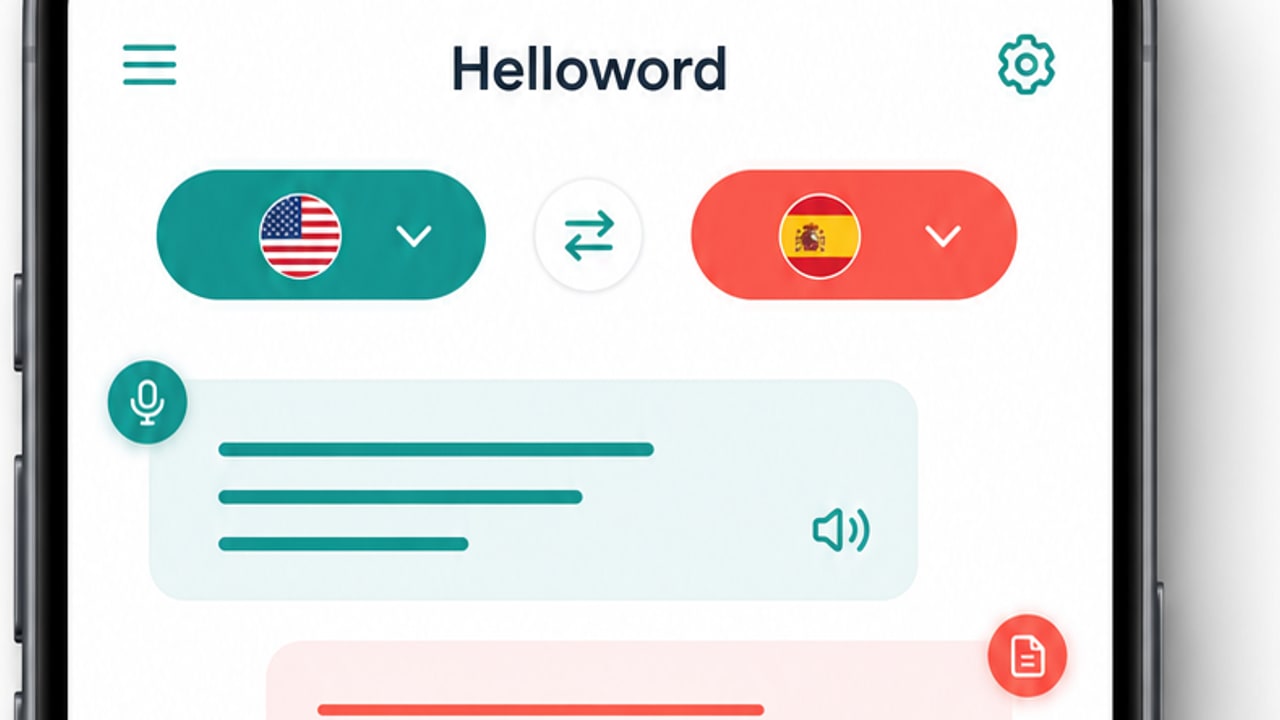
团队术语库与资料复核如何配合
团队使用翻译工具时,真正影响质量的往往不是单次安装,而是术语是否长期保持一致。Helloword 资料里包含团队术语库相关内容,适合把品牌词、人名地名、行业词和禁用译法整理成可复用清单,再由专人定期复查。
建议把术语维护拆成提交、审核和发布三个动作。业务成员可以提交候选词,熟悉资料标准的人负责审核,最终再进入稳定版本。这样既能减少临时译法反复变化,也能在新同事接手时解释每个词条为什么这样翻译。
- 术语库要记录来源场景和适用范围
- 重要资料发布前保留人工复核
- 高频误译词应定期回写到词库
安装完成后用三类任务做首轮验收
完成 Helloword Download 和安装后,不建议马上把它放进正式工作流。更稳妥的做法是准备三类小任务:一句短语音、一张文字图片和一份短文档,分别验证语音、拍照和文档翻译是否满足当前需求。每个任务都记录输入内容、输出结果和需要人工修正的地方。
如果验收结果稳定,再进入更复杂的会议字幕、旅行离线或团队术语流程。若某一类任务表现不稳定,先回到权限、语言方向、文件格式和术语设置逐项排查,而不是反复重新安装。这样可以把下载后的问题收敛到具体环节,减少无效操作。
- 用短语音测试实时翻译
- 用图片文字测试拍照翻译
- 用短文档测试资料复核流程